Inventar verwalten
Topics
Inventar erstellen
Inventar kann als einzelnes Objekt oder als Teil einer Inventargruppe (z.B. eines Arbeitsplatzes) erstellt werden. Es ist auch möglich, Inventar in der FM-Sicht als Verknüpfung zu Räumen oder Etagen anzulegen. Hierbei wird gleichzeitig der Standort für das Inventar definiert.
Um Inventar anzulegen, markieren Sie zunächst im Objekt-Baum auf der linken Seite den Wurzelknoten, eine Inventargruppe oder in der FM-Sicht den gewünschten Standort.
Wählen Sie nun die Aktion Inventar
anlegen, um das Formular zum Erstellen von Inventar anzuzeigen.
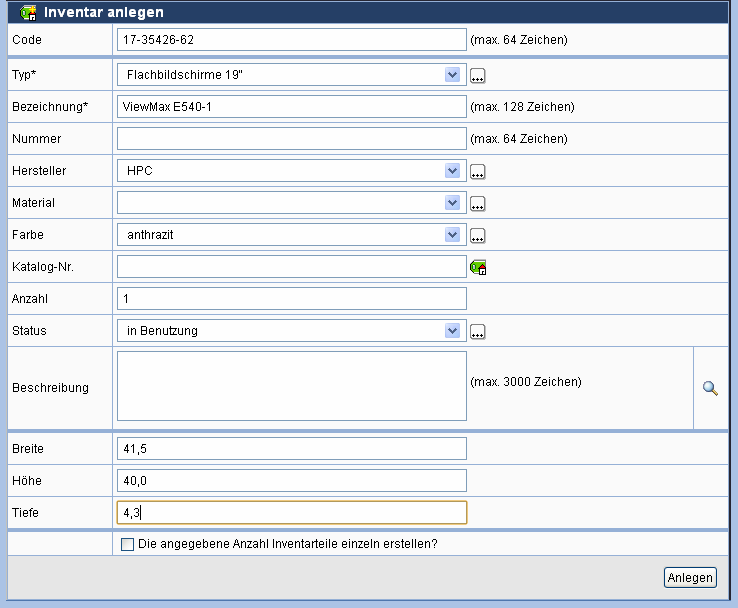
Tragen Sie hier die Inventar-Werte ein und legen Sie das Inventar durch Drücken von Anlegen an.
Über die Aktionsfläche wird der
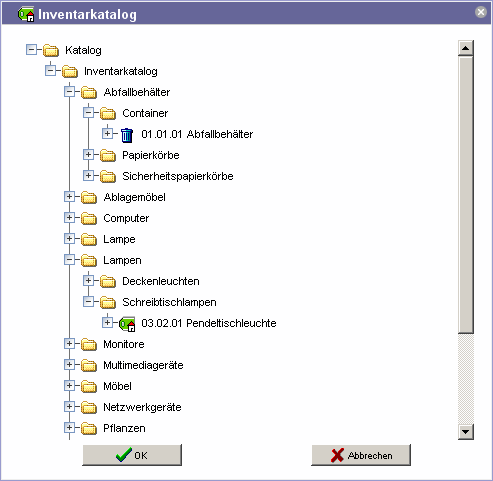
Inventarkatalog geöffnet, aus dem vordefiniertes Inventar gewählt werden kann.
Inventar bearbeiten
Um Inventar zu bearbeiten, markieren Sie dieses im Objektbaum. Auf der rechten Seite wird anschließend die Eigenschaften-Seite dargestellt.
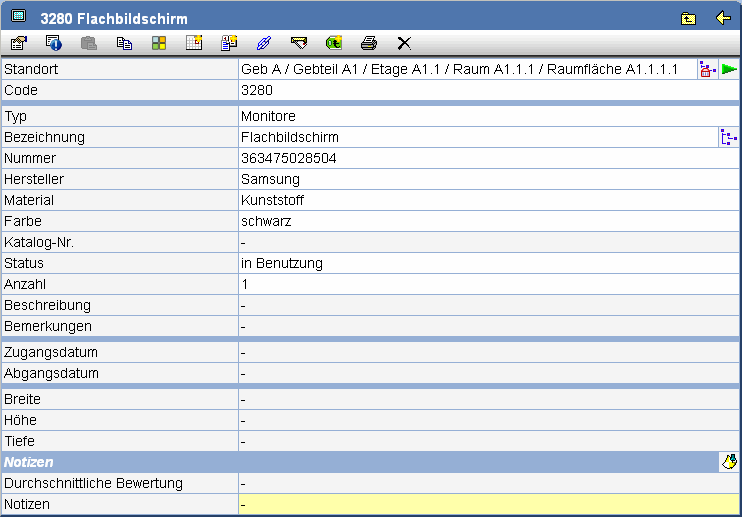
Über die Aktionsfläche können nun
die Eigenschaften bearbeitet werden. Das dafür verwendete Formularfeld entspricht dem beim Erstellen von Inventar.
Zuweisen eines neuen Standorts
Um Inventar einen neuen Standort zuzuweisen, wählen Sie auf der Eigenschaften-Seite die Aktion Umzug... in der Aktionenleiste.
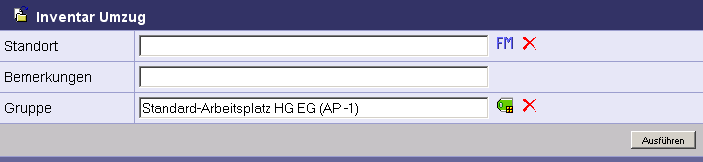
Hier wählen Sie über die Aktionsfläche
einen neuen Standort oder entfernen Sie diesen mit
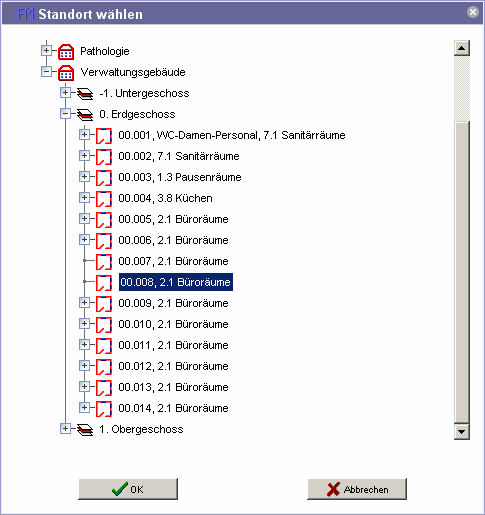
Markieren Sie den neuen Standort und bestätigen Sie Ihre Wahl mit OK.
Wenn Sie einen Standort ausgewählt haben, können Sie ebenfalls eine Inventargruppe angeben.
Inventar aus Excel importieren
Um Inventar nicht manuell anlegen zu müssen, kann es aus Excel-Dateien importiert werden.
Markieren Sie dazu den Wurzelknoten im Objektbaum und wählen Sie im Eigenschaften-Dialog auf der
rechten Seite die Aktion Excel-Import.
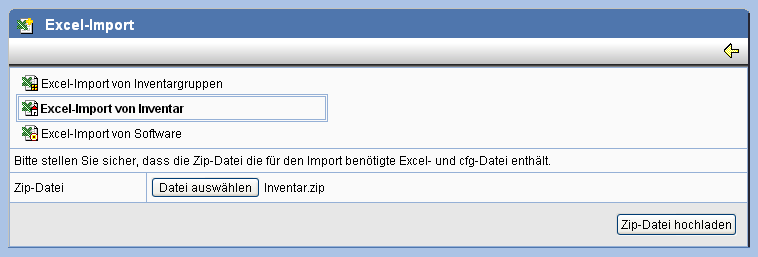
Wählen Sie nun Excel-Import von Inventar und über Durchsuchen... eine Zip-Datei, in der die Excel-Tabelle und die zugehörige Konfigurationsdatei für die Attributzuordnung enthalten sind.
Eine Tabelle muss dabei in der ersten Spalte die Attributnamen und in den weiteren Spalten die Attributwerte enthalten. Formatierungen, wie Farbe und Schriftgrösse, können Ihnen die Übersicht erleichtern, werden aber beim Import ignoriert.
Ein Beispiel für eine Excel-Tabelle:
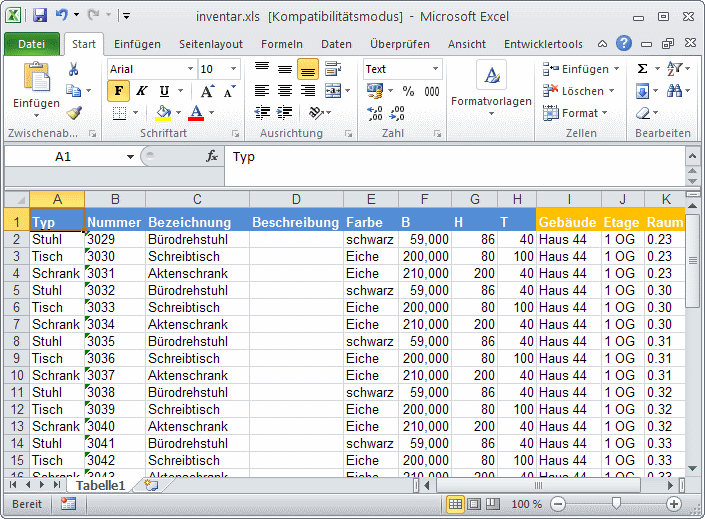
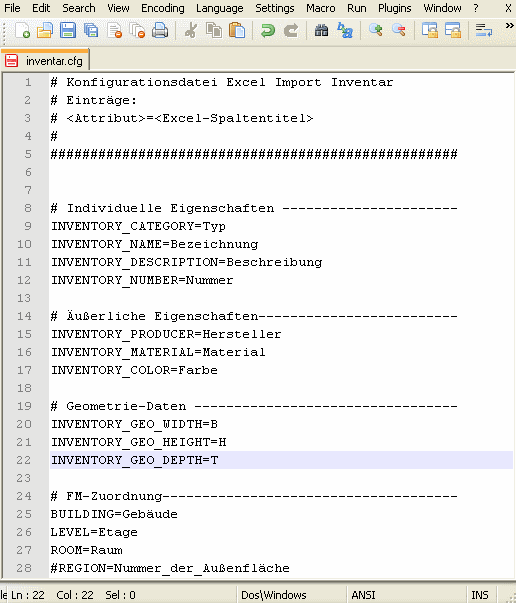
| Achtung: | Die zugehörgige Konfigurationsdatei muss den gleichen Dateinamen wie die Exceldatei haben, jedoch mit dem Suffix cfg enden! |
Ein Beispiel für die Konfigurationsdatei:
Über Zip-Datei hochladen wird die Datei auf den Server geladen und analysiert. Anschließend können Sie wählen, ob das Inventar bei Existenz aktualisiert werden soll.

Zusätzlich wird eine Zusammenstellung der Attribut-Zuordnung dargestellt.
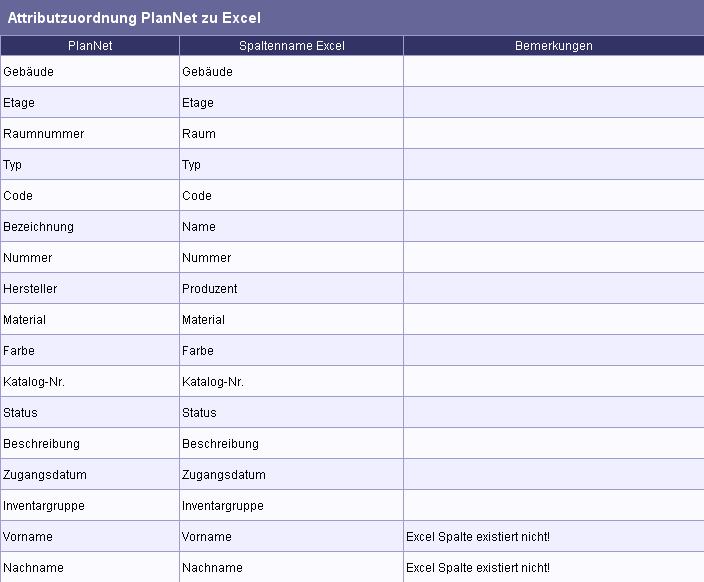
Drücken Sie nun Import starten, um das Inventar zu importieren. Verknüpfungen, die sich aus der Konfiguration ergeben (wie Standort oder Personen), werden automatisch angelegt.